1 软件概述

Epoch GisServer 是专业二三维数据服务发布及服务管理平台,提供基于服务的可扩展开发能力,由二三维 GIS 服务、BIM 服务、服务 API 及一系列工具组成。

核心功能

🌐

多源二三维 GIS 服务

支持发布WMS、WFS、WCS、WNS、TMS、CTS等多种地图服务

🏗️

BIM 服务发布

支持BIM模型数据的服务发布与浏览

📊

空间分析与查询服务

提供强大的空间分析、查询和统计功能

⚙️

服务管理与扩展

灵活的服务管理与扩展机制,支持自定义服务类型

常用开发流程

  1. 获取数据
  2. 对于二维 GIS 数据,使用 Epoch GisServer 内置的地图设计工具进行地图配色设计,制作 EDP 部署包,便于发布地图服务
  3. 对于三维地图服务,可在"服务管理工具"中直接发布
  4. 编写应用程序代码,程序代码通过调用相应服务接口来实现服务功能

2 软件部署

Epoch GisServer 支持 Windows、Linux 等环境安装部署,用户可从泰瑞数创科技(北京)股份有限公司获取 Epoch GisServer 安装包。

2.1 安装软件

2.1.1 Windows 系统下安装

根据软件向导进行软件的安装:

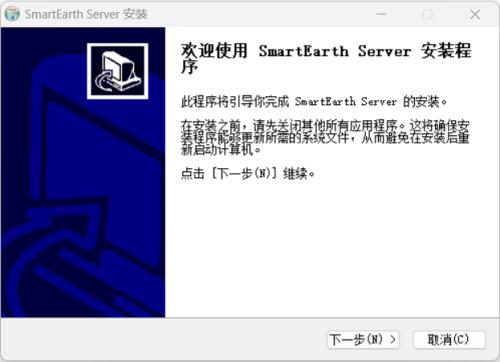
  1. 管理员身份运行 Epoch GisServer.exe,弹出窗体内点击"下一步"
运行安装程序
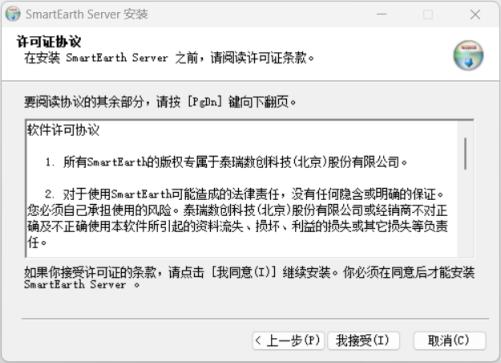
  1. 点击"我接受"
接受许可协议
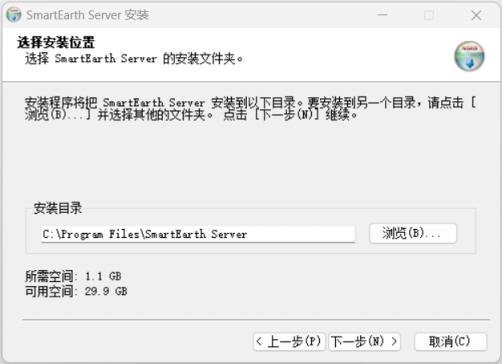
  1. 指定软件安装目录,可默认安装。对于 Windows Server 等操作系统,由于系统盘安全使用限制较高,建议将软件安装到非系统盘路径中
选择安装目录
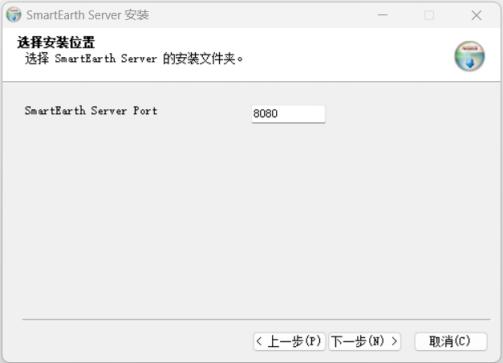
  1. 可根据需要修改服务端口号,点击"下一步"
设置端口号
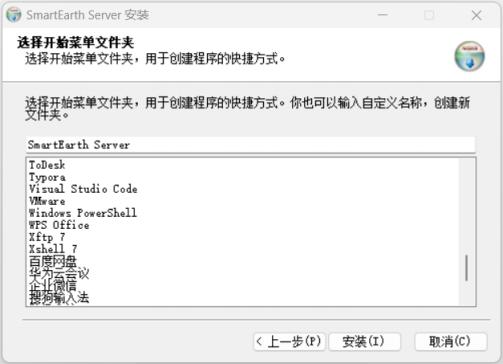
  1. 点击"安装"
开始安装
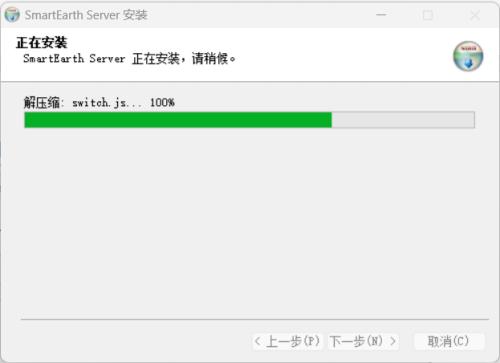
  1. 软件安装过程界面如下:
安装中
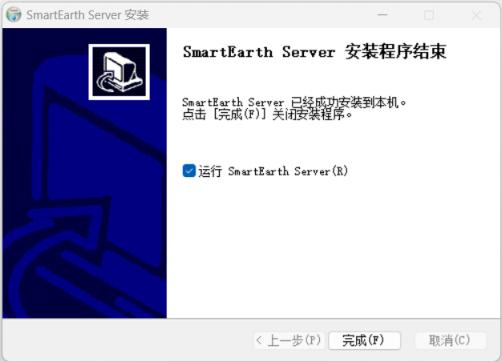
  1. 软件安装完成
安装完成
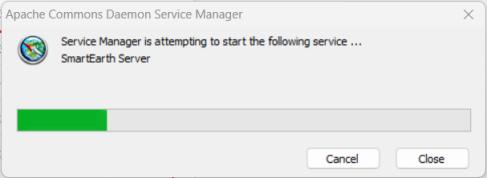
  1. 勾选"√",完成安装后自动运行 Epoch GisServer,启动服务之后可以进入服务端的网页系统登录
完成安装

2.1.2 Linux 系统下安装

在 Linux 系统下安装 Epoch GisServer:

解压命令
tar -xzvf SmartEarth-Server-20240228.tar.gz

(文件名称请根据实际接收的安装包名称进行修改)

启动命令
cd gisserver  # 切换到解压后的文件夹
./gisserver start  # 启动服务
停止命令
./gisserver stop  # 停止服务

2.2 服务启动

2.2.1 从开始菜单启动

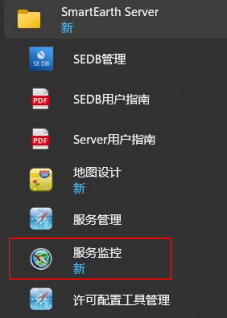
  1. 开始菜单——Epoch GisServer——服务监控,点击图标按钮
开始菜单
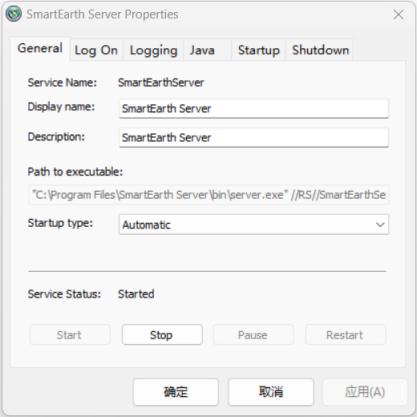
  1. 点击图标,菜单栏运行服务,点击弹出窗口,其中【start】为启动服务,【stop】为停止服务
服务控制服务窗口

2.2.2 以控制台形式启动

  1. 在杀毒软件运行时,服务管理应用程序 seserver.exe 有可能被杀掉移除,导致开始菜单下服务管控的功能失效。此时可以在程序安装目录中的 bin 文件夹下找到服务运行程序 seserver.exe 文件
  2. 右键以管理员身份运行 seserver.exe,以控制台形式进行程序启动,控制台窗口需保持开启状态,可以将它最小化
  3. 关闭服务时关掉控制台窗口页面,并在任务管理器中确认服务是否关闭

2.2.3 从任务管理器启动

在任务管理器中可以查看或改变服务状态:

  1. 在系统任务栏右键菜单中打开任务管理器
  2. 在服务选项中找到 SEServer 服务,在服务状态栏中可查看 Epoch GisServer 的服务状态。若服务状态为"已停止",可右键选择"开始"启动服务。若为"正在运行"状态,可右键选择"停止"关闭服务

2.2.4 登录服务管理页面

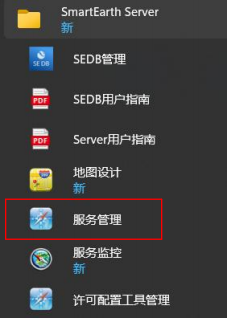
  1. 用户可从开始菜单中的"服务管理"图标进入服务管理页面。也可在浏览器中直接输入 http://localhost:8080/gisserver-ext/index.html 进入页面
服务管理页面
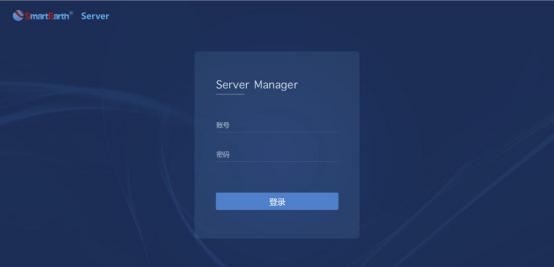
  1. 在登录页面输入管理员账号,注意缺省用户名和密码均为 admin
登录页面
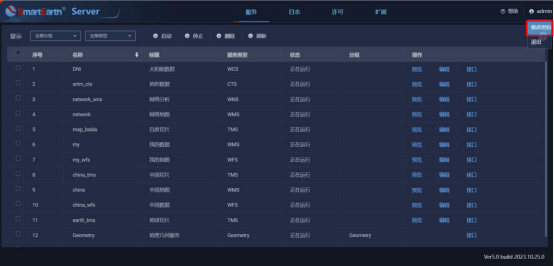
  1. 登录后,服务管理页面将显示服务列表和服务状态。用户可通过页面右上角 admin 中的"修改密码"按钮,及时修改密码
管理界面

2.3 软件注册

2.3.1 登录许可配置工具

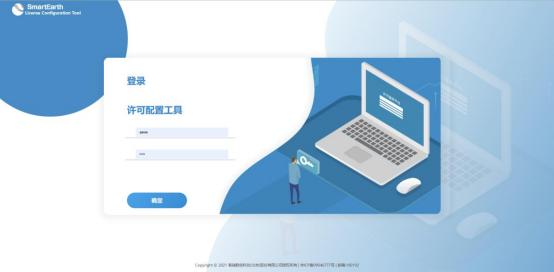
  1. 用户可从开始菜单中的"许可配置工具管理"图标打开服务许可页面,也可以通过打开网站 http://localhost:8080/licensemanager/jsp/login.jsp,输入账号密码(默认均为 admin),验证通过即登录
许可页面
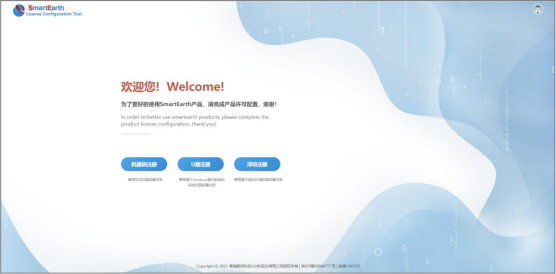
  1. 登录后,会提供三种许可机制进行注册,包括:机器码注册、U盾注册与浮动注册
许可机制

2.3.2 机器码注册

机器码注册适用于实体机服务器的注册。点击"机器码注册"按钮后,将会显示系统机器码,获取响应的注册码,复制到文本框中,点击确定,激活产品。

2.3.3 U盾注册

U盾注册适用于基于 Windows 系统的实体机服务器注册。获取 U盾及注册文件,插入 U盾并安装驱动,在注册页面点击"U盾注册"按钮后,上传 U盾注册文件 local_test_u.lic,点击确认,激活产品。

2.3.4 浮动注册

浮动注册适用于基于虚拟环境的服务器注册。点击"浮动注册"按钮后,输入浮动许可服务所在的 IP 地址及端口号,点击确认,激活产品。

注意:如注册失败,请确认该 IP 是否连通,且物理机浮动许可服务正在运行,要注册的机器 CPU 核数应当小于等于浮动许可服务的剩余可用核数。

2.3.5 查看许可状态

当产品激活成功后,会自动显示许可状态,其中包括激活的模块名称、许可状态、注册方式以及许可过期时间。浮动许可的过期时间默认为 1 天。

提示:若 Server 服务预览为无许可状态(如 china 服务预览有红色条杠、影像服务有条带缺失等),而许可状态为可用,可尝试重启 Server 服务。

2.4 服务备份

更换软件版本前如有备份服务需要,请先进行服务备份:

  1. 停止 Server 服务
  2. 打开软件安装路径,如:C:\Program Files\Epoch GisServer\tomcat\webapps\gisserver\WEB-INF,将该路径下的 services 文件夹整体拷贝至其他路径
  3. 卸载并重新安装软件后,删除同样安装路径中的 services 文件夹,并将备份的 services 文件夹拷贝进去
  4. 重新运行 Server 服务,登录管理界面,即可预览到原有的服务列表

2.5 卸载软件

  1. 卸载软件前如有备份服务需要,请先进行服务备份(如仅需卸载软件,请忽略该步骤)
  2. 点击开始菜单中的"卸载程序"图标打开卸载程序。也可直接运行安装路径中的 Uninstall.exe 文件
  3. 运行卸载程序,点击"卸载"按钮确认卸载
  4. 点击"关闭"完成卸载

3 地图设计

地图设计工具一般随 Epoch GisServer 安装文件提供,用户安装 Epoch GisServer 后,即可打开开始菜单中"Epoch GisServer"文件夹下的"地图设计"程序。

3.1 设置比例尺

打开"地图设计工具"后,首先设置比例尺。

地图设计工具

3.1.1 自定义比例尺

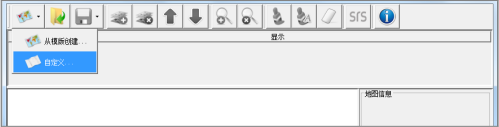
  1. 点击"新建地图"菜单下的"自定义"菜单项
新建地图
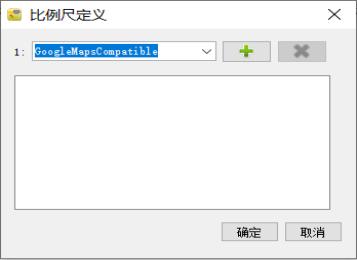
  1. 弹出比例尺定义对话框,设置比例尺。请先选择"GoogleMapsCompatible"比例尺模版,然后点击显示预设比例尺列表
比例尺定义选择模版
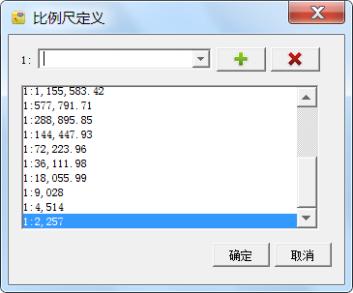
  1. 在预设比例尺列表中选择合适的比例尺后,点击确定。此外也支持使用按钮对预设的比例尺进行删除操作
选择比例尺比例尺列表

3.1.2 从模板创建

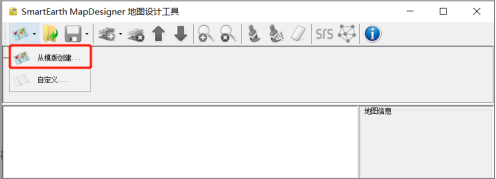
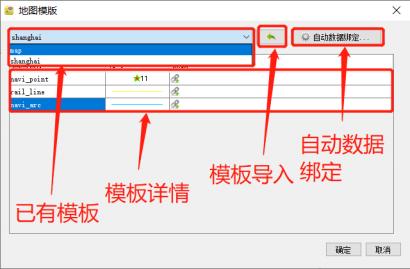
地图设计工具支持直接导入之前保存的地图模版,来设计风格或者类型相似的地图。点击"新建地图"菜单下的"从模版创建"菜单项。点击按钮载入地图模版,点击"确定"即可。

从模板创建选择模板载入模板

3.1.3 调整比例尺

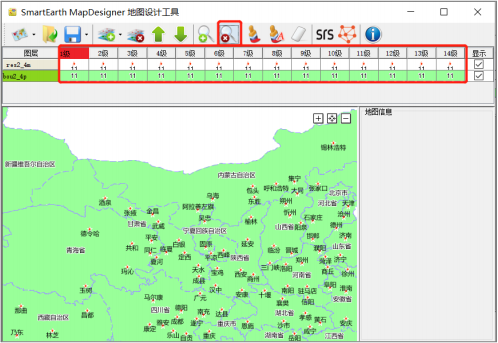
地图设计工具支持对比例尺进行调整。选中图层级别,点击可删除该比例尺,删除比例尺会导致地图的层级减少。点击可以重新添加已删除的比例尺级别。

调整比例尺

3.2 图层设置

完成比例尺的设置后,需要将数据图层添加到地图设计工具,为地图符号设置做准备。

3.2.1 添加图层

点击工具栏中的"新加图层",弹出"图层"对话框,按业务需求填写"图层名称"和"图层标题"。首次添加图层时,"绑定数据"列表为空,点击"加入新数据"按钮添加数据。用户可以选择添加本地数据或数据库中的数据。

3.2.1.1 添加本地数据
  1. 在弹出的"数据选择"对话框中,选择数据所在的目录,列表框将显示该目录文件夹中的地图数据
  2. 选中列表中的数据,并按照数据的实际情况选择字符集,字符集缺省默认为 GBK
注意:添加栅格数据时,请事先构建影像金字塔,再进行地图设计,且选择栅格数据时,请不要选择任何字符集!
  1. 单击"加入"按钮,选中的数据被列入到"图层"对话框中的"绑定数据"列表中
3.2.1.2 添加数据库数据

支持从PostgreSQL、Oracle、SQLServer、MySQL等数据库中添加空间数据。

3.2.1.3 设置过滤条件

可以设置数据的过滤条件,实现数据筛选功能。

3.2.2 快捷多图层

支持批量添加多个图层,提高工作效率。

3.2.3 删除图层

支持删除不需要的图层,保持地图的简洁性。

3.2.4 地图漫游功能

支持地图的平移和缩放操作,方便查看地图细节。

3.2.5 调整图层顺序

支持调整图层的上下顺序,控制图层的显示优先级。

3.3 样式设置

3.3.1 设置符号

支持多种符号库,包括:

  • Basic 符号库:基础符号库,包含常用的点线面符号
  • ColorMap 符号库:颜色映射符号库,支持渐变色效果
  • Google 符号库:Google风格符号
  • Raster 符号库:栅格数据符号库

同时支持导入导出符号库,方便分享和复用。

3.3.2 设置标注

  • 普通标注设置:支持设置标注的字体、大小、颜色等基本属性
  • 高级标注设置:支持标注避让、优先级、背景框等高级功能

3.3.3 样式刷

使用样式刷可以快速将一个图层的样式应用到其他图层。

3.3.4 标注刷

使用标注刷可以快速将一个图层的标注样式应用到其他图层。

3.3.5 清除样式

支持清除图层的样式设置,恢复默认状态。

3.4 网络设置

支持设置网络请求参数,包括缓存策略、请求超时等配置。

3.5 坐标系设置

支持设置地图的坐标系,包括CGCS2000、WGS84等常用坐标系。

3.6 保存地图

3.6.1 保存地图工程文件

支持保存地图工程文件,方便下次继续编辑。

3.6.2 打开地图工程文件

支持打开已有的地图工程文件进行编辑。

3.6.3 创建部署包

支持创建EDP部署包,用于发布地图服务。

4 服务管理

4.1 管理功能

4.1.1 启动服务

在服务列表中点击启动按钮,启动选中的服务。

4.1.2 停止服务

在服务列表中点击停止按钮,停止选中的服务。

4.1.3 删除服务

支持删除不需要的服务,释放系统资源。

4.1.4 刷新服务

支持刷新服务列表,同步最新的服务状态。

4.2 查看地图

支持预览地图服务,查看地图的显示效果。

4.3 查看元数据

支持查看服务的元数据信息,包括服务的基本信息、空间范围等。

4.4 调试服务接口

提供接口调试功能,方便开发者测试服务接口。

4.5 扩展服务

4.5.1 新增扩展服务类型

支持自定义扩展服务类型,满足个性化需求。

4.5.2 创建扩展服务

根据新增的扩展服务类型创建相应的服务实例。

4.5.3 删除扩展服务类型

支持删除不需要的扩展服务类型。

4.6 访问记录

4.6.1 开启服务访问记录功能

支持开启服务访问记录,记录服务的调用情况。

4.6.2 服务器节点配置

支持配置服务器节点,实现分布式部署。

4.6.3 访问日志查询

支持查询服务访问日志,了解服务的使用情况。

4.6.4 服务统计

提供服务调用统计功能,分析服务的使用趋势。

5 服务类型

5.1 WMS 服务

WMS(Web Map Service)服务提供地图图像服务,支持OGC标准协议。

5.1.1 创建 WMS 服务

在"新建服务发布"窗口中,点击"+WMS"按钮,创建WMS服务。

5.1.2 预览 WMS 服务

服务创建后启动服务,并点击"预览"进行预览。

5.1.3 编辑 WMS 服务

点击WMS服务右侧的"编辑"按钮,进入编辑页面修改服务配置。

5.2 WFS 服务

WFS(Web Feature Service)服务提供矢量要素服务,支持要素的查询、编辑等操作。

5.2.1 创建 WFS 服务

在"新建服务发布"窗口中,点击"+WFS"按钮,填写服务名称和标题,选择地图设计工具生成的部署包.edp文件。点击"确定"按钮创建WFS服务。

参数说明
参数说明
名字服务名称,在服务调用时使用该名称,建议为英文
标题服务标题
分组服务分组
服务部署文件选择EDP数据文件,支持远程上传本地EDP文件

5.2.2 预览 WFS 服务

服务创建后启动服务,并点击"预览"进行预览。

5.2.3 编辑 WFS 服务

点击WFS服务右侧的"编辑"按钮,进入编辑页面修改服务配置。

参数说明
参数说明
标题创建WFS服务时填写的服务标题,此处可修改指定服务的标题
分组创建WFS服务时对服务进行分组操作,此处可修改指定服务所在分组
元数据信息支持JSON格式的元数据描述
查询最大返回结果对于Find查询接口,系统默认最多返回2000个查询结果

5.3 WCS 服务

WCS(Web Coverage Service)服务是栅格服务,提供栅格图层数据的查询、分析、图像导出等功能,目前支持 Tiff/BigTiff/GeoTiff(.tif)、Erdas Imagine(.img)、ESRI ASCII Raster (.asc|.grd) 等栅格数据格式发布成服务。

5.3.1.1 单数据发布 WCS 服务

在"新建服务发布"窗口中,点击"+WCS"按钮创建服务。

参数说明
参数说明
名字服务名称,建议为英文
标题服务标题
分组服务分组
文件类型时间格式
上传方式本地上传/服务器上传

5.3.1.2 多数据发布 WCS 服务

支持批量发布多个栅格数据文件。

5.3.2 预览 WCS 服务

可以在下拉框中选择想要显示的影像。

5.3.3 编辑 WCS 服务

支持修改服务标题、分组、简介、元数据等信息。

5.3.4 高级应用

5.3.4.1 设置动态时间序列

对于随时间不断更新的数据,可以通过WCS方便地实现不同时间数据的管理和使用。

  1. 将初始数据存储于服务器任意目录,如 C:\data\DNI.tif
  2. 以本地文件目录方式发布WCS服务
  3. 进入该服务的"编辑"页面,设置时间格式,如 yyyyMMdd
时间模板格式定义
格式说明
yyyy
MM
dd
HH24小时制(0-23)
mm
ss
5.3.4.2 栅格服务示例

支持多种栅格数据格式的发布和浏览。

5.3.4.3 栅格函数

支持对栅格数据进行各种函数运算处理。

5.4 WNS 服务

WNS(Web Name Service)服务提供命名服务。

5.4.1 创建 WNS 服务

5.4.2 预览 WNS 服务

5.4.3 编辑 WNS 服务

5.5 TMS 服务

TMS(Tiled Map Service)服务提供切片地图服务。

5.5.1 创建 TMS 服务

  • 将切片数据发布成 TMS 服务
  • 将 BP Tiles 发布为 TMS 服务
  • 多切片集融合

5.5.2 预览 TMS 服务

5.5.3 编辑 TMS 服务

5.5.4 高级应用

  • 通过 TMS 接口访问
  • 通过 WMTS 接口访问
  • 获取矢量瓦片

5.6 CTS 服务

CTS(Coordinate Transformation Service)服务提供坐标转换服务。

5.6.1 创建 CTS 服务

5.6.2 预览 CTS 服务

5.6.3 编辑 CTS 服务

5.7 C3D 服务

C3D服务提供三维地图服务,支持多种三维数据格式。

5.7.1 创建 C3D 服务

  • 将单体人工模型发布为3D服务
  • 将城市语义模型发布为3D服务
  • 将3d瓦片数据发布为3D服务
  • 将OSG数据发布为3D服务
  • 将OBJ数据发布为3D服务

5.7.2 预览 C3D 服务

5.7.3 编辑 C3D 服务

  • 微调3D模型位置
  • 动态联接业务数据
  • 更新3D模型

5.7.4 高级应用

  • C3D压缩配置
  • 复杂应用场景
  • 创建3D专题图
  • 将GeoJSON转换为3Dtiles

5.8 地理编码服务

提供地理编码和逆地理编码功能。

5.8.1 创建地理编码服务

  • 将Excel文件入库
  • 将Shape文件入库

5.8.2 地址库管理

  • 增加服务
  • 更新服务
  • 删除服务

5.8.3 地址类型查询示例

  • 通过文字查询候选地址
  • 通过指定属性查询地址
  • 通过位置查询地址(逆地理编码)

5.9 EDP 快速发布服务

EDP(Epoch Data Package)快速发布服务,支持快速发布地图数据。

5.10 I3S 服务

I3S(Indexed 3D Scene Layer)服务支持发布三维场景数据。

5.11 O3DML 服务

5.11.1 创建 O3DML 服务

5.11.2 预览 O3DML 服务

5.12 S3M 服务

5.12.1 创建 S3M 服务

5.12.2 预览 S3M 服务

5.13 BIM 服务

5.13.1 BIM 服务

支持BIM模型的服务发布与浏览。

5.13.2 BIM 导航分析服务

提供BIM模型的导航和分析功能。

5.14 数据服务

5.14.1 导入 Shapefile 数据

支持导入Shapefile格式的地理空间数据。

5.14.2 导入 Excel 文件

支持导入Excel格式的数据文件。

5.15 3D 布尔运算

提供三维模型的布尔运算功能,支持模型的交、并、差运算。